FILM CENTERのタグを押すと、この「テーマ別」「地域別」に大きく分けた写真のリスト画面が開きます。
それぞれ更に項目が分けられており、目的の写真を探すヒントになっています。
自分が欲しい写真の内容を思い浮かべ、キーワードになる言葉で探すと良いでしょう。


「アロイジアの肖像画」を例に、この写真を探し、画像を購入するまでの手順を追ってみましょう。
このアロイジアという人物は、モーツァルトが片想いをし、失恋してしまった相手の女性です。
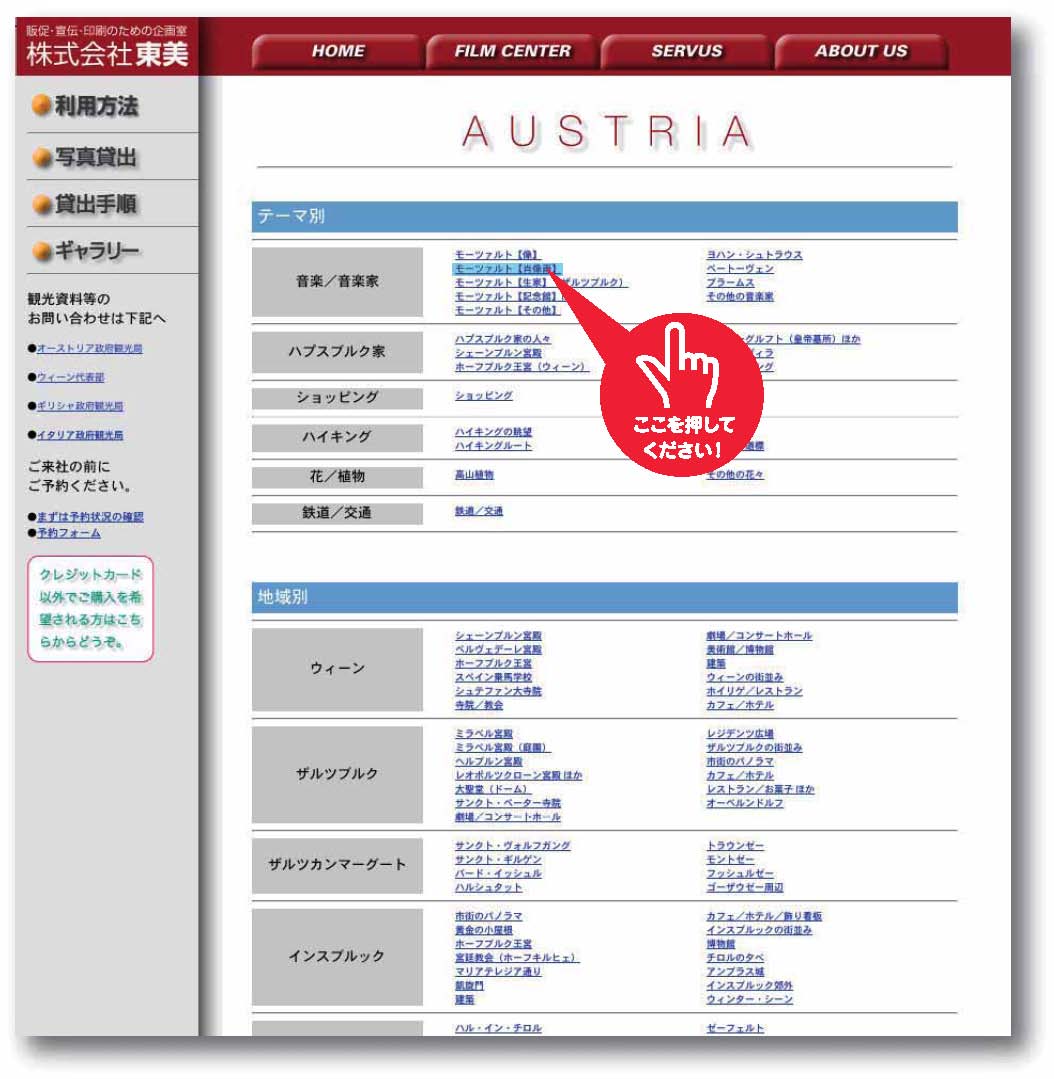
そこでキーワードを「モーツァルト」として、まず、テーマ別の中の「音楽/音楽家」で探してみます。
ここにはオーストリアにゆかりのある著名な音楽家またはその音楽家にかかわる建物や楽譜などがまとめてあります。
探したい写真は「アロイジアの肖像画」なので、第二のキーワードは「肖像画」として、「モーツァルト【肖像画】」を見てみましょう。
モーツァルト【肖像画】」部分にポインタを合わせ、押してください

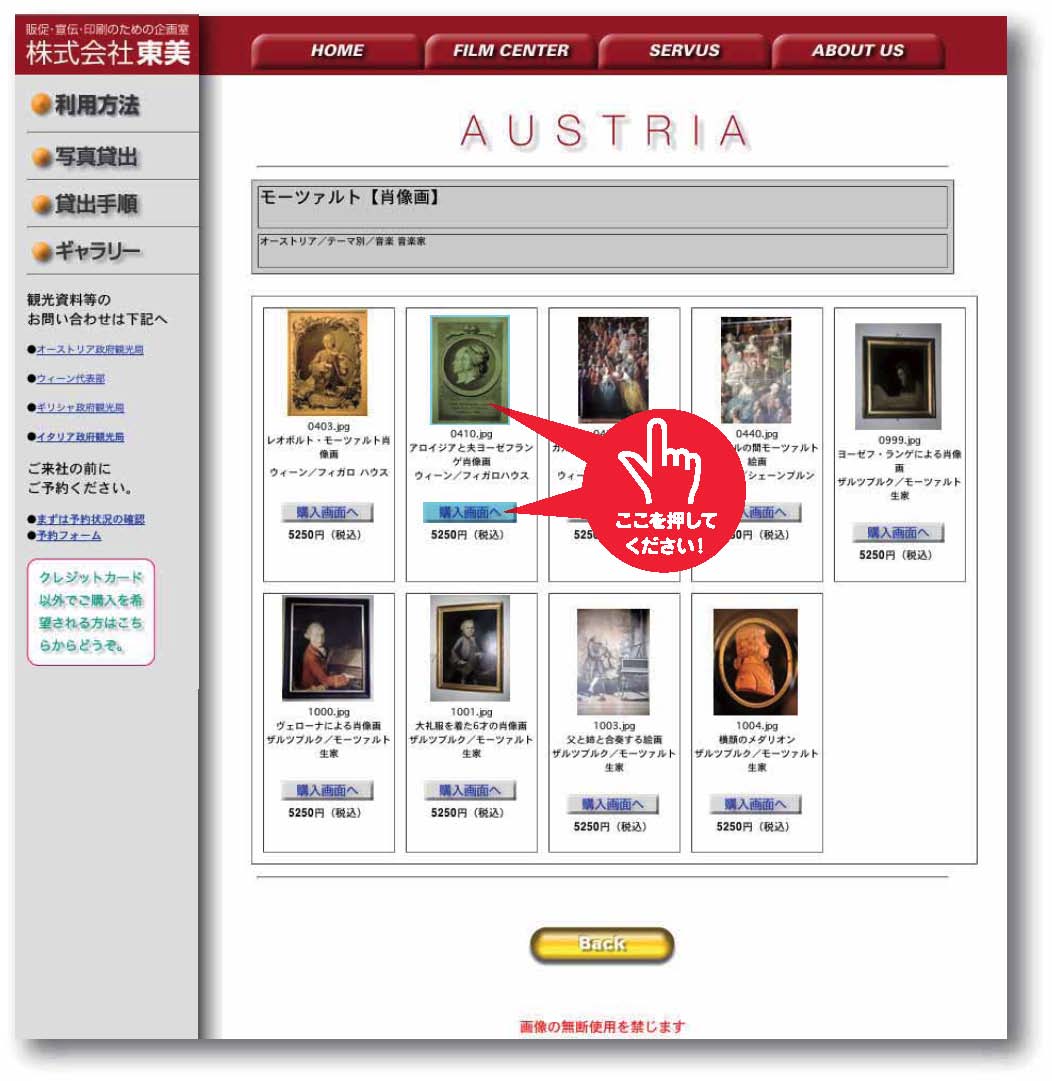
すると、「モーツァルト【肖像画】」の閲覧画面が開きます。
ここでは、写真タイトルおよび、そのモチーフが展示されている場所が明記してあり、より詳しい情報を得られます。また、それぞれ小さな画像も掲載されているので、どんな写真かすぐ分かります。
各写真のすぐ下にある4〜5桁の数字は、写真番号です。
探している「アロイジアの肖像画」がありました。
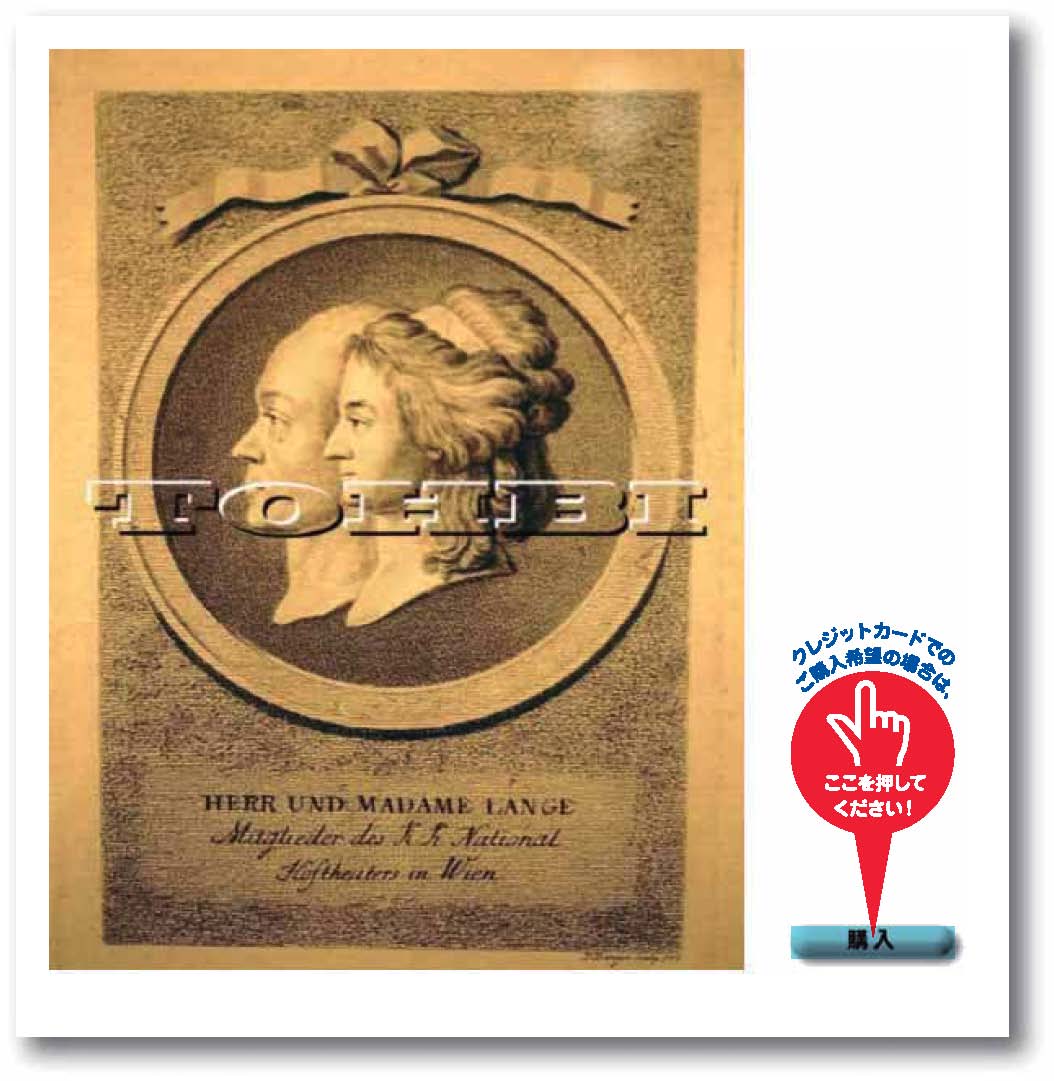
アロイジアと夫ヨーゼフランゲ肖像画」というタイトルの写真です。
この写真を購入したい場合、とりあえずもっと大きな画像をご覧になりたい場合は、「購入画面へ」ボタンまたは写真部分にポインタを合わせ、押してください。
(ここでは見つからず、ほかの項目で探したい場合は、下部の「Back」ボタンを押すと、写真リスト画面に戻れます)

別画面で、大きなプレビュー画像が表示されます。
このプレビュー画像はセキュリティのため「TOHBI」のロゴが入り、低解像度でぼやけたり、タテヨコに変倍がかかったりしています。実際ご購入いただく画像はロゴは入らず、A4サイズ相当の印刷に対応できる高解像度データです。


クレジットでご購入の場合
この写真を今すぐ購入したい場合は、画像右下の「購入」ボタンにポインタを合わせ、押してください。
購入画面」へ進む事ができます。
なお、この場合の「購入」とは、クレジットカードでのお支払い(即時決済・即ダウンロード可能)となっております。


銀行振込でご購入の場合(請求書発行)
クレジットカード決済ではなく、銀行振込によるお支払い方法をご希望の場合は、必要事項を明記のうえ、下記弊社アドレスにメールにてご注文ください。


記載必要事項
・ご希望の写真番号およびタイトル
・ご請求書送付先のご住所
・会社名および部署名(個人の場合は会社名不要)
・ご担当者名
・お電話番号
・E-mailアドレス
・写真のご使用目的


弊社アドレス office@tohbi.net


※ステップ1、2で紹介している画面の左側にある、ボタンを押すとメールでのご注文のご案内画面に飛びます。


(この画面は別画面ですので、この写真が不要の場合は、この画面だけを閉じれば写真閲覧画面に戻れます。)

クレジットカードによる
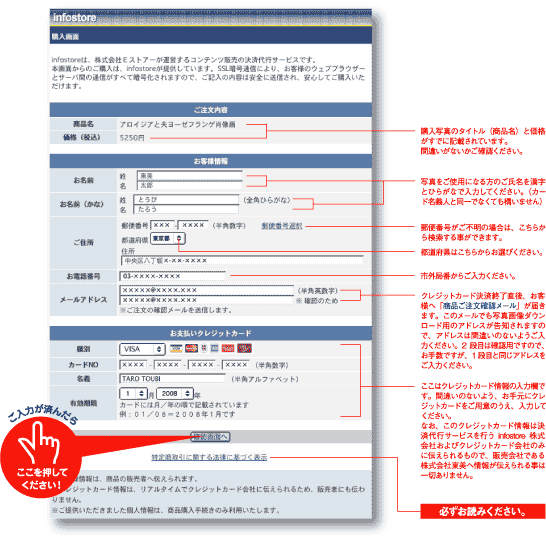
画像データのご購入の入力画面


白い空欄部分は、クレジットカードでのご購入に際し、必要な項目です。
入力例を参考に、全ての項目のご入力をお願いします。

ご入力の際、お客様がお使いのパソコンの環境等により、入力した文字がバケ字になる場合がまれにあります。
その場合は……

Windowsをご使用の場合は、作成画面で右クリックをしてエンコード(E)をお選びください。続きまして日本語(自動選択)または日本語(シフトJIS) をお選びください。
 これで、正しく入力ができるようになる場合がありますので、お試しください。
Macintoshをご使用の場合、Internet Explorerでの入力作業時に文字バケの現象が発生することがあります。その際、可能であれば、SafariもしくはNetscapeにて入力作業を行ってください。
いずれの方法を試しても、バケ字になってしまう場合は、お手数をおかけいたしますが、ステップ3掲載の方法でメール注文をしてください。
すぐにデータが必要な場合は、TEL:03-3552-6521まで電話にてご連絡をお願いします。


(この画面は別画面ですので、この画面を閉じれば写真閲覧画面に戻れます。)

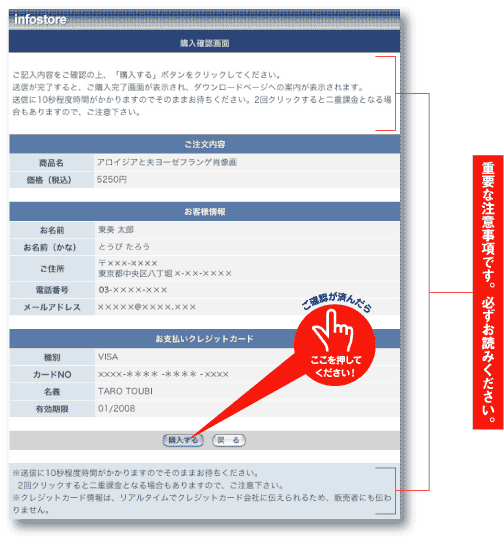
ここは、クレジットカード購入の入力後の確認のための画面です。
ご入力された内容に間違いがないかをご確認ください。


間違いがあった場合は、下部グレーの帯部分にある「戻る」ボタンを押してください。
ここを押すと、前のご入力画面に戻りますので、訂正したい箇所を再入力して、その後、再度「確認画面へ」ボタンを押すとこの画面に戻ります。
間違いがなかった場合は、同じくグレーの帯部分にある「購入する」ボタンを押してください。
ここを押すと、「購入完了画面」へ進みます。
これで、クレジットカードでのご購入が完了となります。
ご入力いただいたクレジットカード情報はすぐにクレジットカード会社へ伝えられますので、ご入力内容に間違いがないかを注意してご確認くださるよう、お願いいたします。

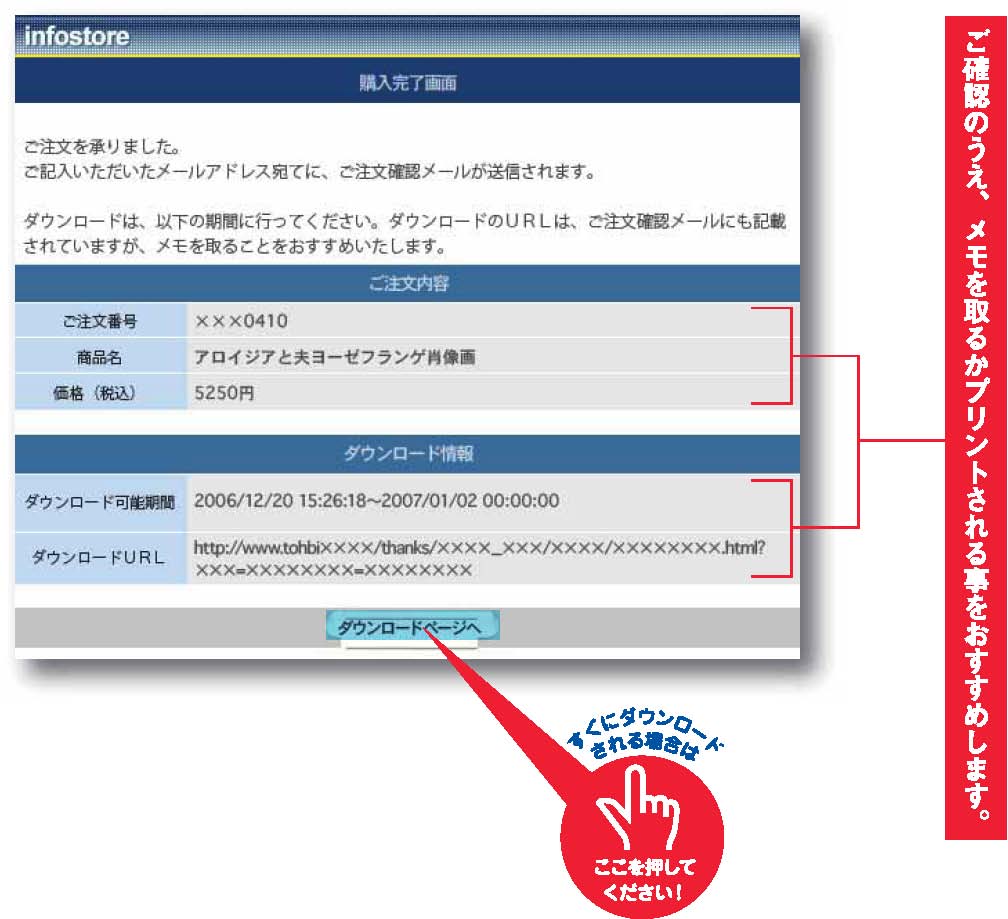
ここは、クレジットカードによる画像データ購入完了をお知らせする画面です。


ここには、ダウンロードできる期間およびURLが記載されています。
ご購入いただいた写真画像をダウンロードしていただける可能期間を過ぎると、ダウンロードができなくなりますので、ご注意ください。
なお、「商品ご注文確認メール」というメールが、「購入画面」でご入力いただいたメールアドレスに届きます。こちらにも、この「購入完了画面」と同じ内容が記載されておりますが、メールエラー等の不測の事態もございますので、この「購入完了画面」の内容をメモするか、プリントされる事をおすすめします。
すぐにダウンロードされる場合は、「ダウンロードページへ」のボタンを押してください。

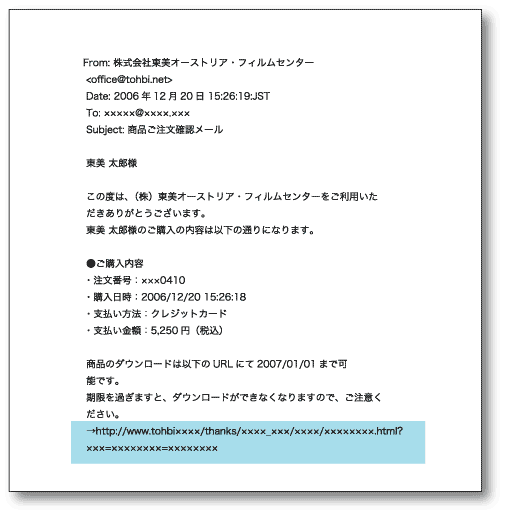
クレジットカードによる画像データ購入が完了した事を知らせる「商品ご注文確認メール」という件名のメールが、「購入画面」でご入力いただいたメールアドレスに届きます。
記載内容は右の見本のようになっております。
こちらにも、ダウンロード可能期間およびダウンロードURLが記載されております。
購入完了画面でダウンロードされなかった場合は、このメールの最下部に記載されておりますURLにポインタを合わせ押していただければ、こちらからもダウンロードしていただく事ができます。
これで、クレジットカードでの写真画像購入は完了です。


※ご注意
ダウンロードした写真画像のデータが、弊社の写真登録ミス等によりお客様がご注文したものと違っていた場合(写真番号は合っているのに画像が違った等)、画像データに不具合があった場合等は、お手数をおかけいたしますが、弊社TEL:03-3552-6521まで電話にて至急ご連絡をお願いします。